明日方舟终末地自定义蓝图怎么用
明日方舟终末地自定义蓝图的使用流程并不复杂:先在协议核心中搭好生产线,再进入俯瞰模式进行框选,保存到“我的蓝图”;需要调用时打开蓝图界面,选择对应布局并放置到集成核心区域即可。如果使用其他玩家分享的蓝图,则进入“共享蓝图”,点击“导入蓝图”,粘贴蓝图分享码后确认,导入成功的布局会出现在可使用列表中。需要注意,蓝图主要保存设备位置和物流布局,真正运行前仍要补齐设备、供电、配方和出入口设置。
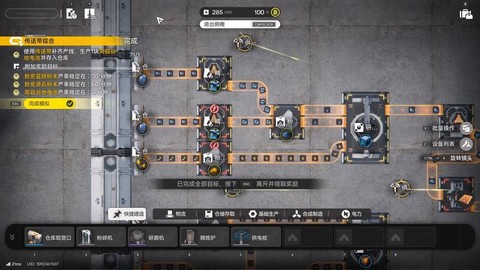
制作自定义蓝图时,先传送到协议核心,切换到顶部的俯瞰视角,这样更容易看清机器、传送带、供电桩和仓储设备的连接关系。打开批量操作功能,用拖拽方式框选想保存的区域,选中的内容可以是单台设备,也可以是一整条生产线。随后打开右侧的“蓝图”入口,进入“我的蓝图”,选择“新建蓝图”,检查框选范围后保存。PC端通常使用Ctrl+S呼出保存界面,PS5可以使用三角键;保存时建议把产物、输入材料和特殊操作写进名称或描述,后续查找时不会和其他布局混淆。
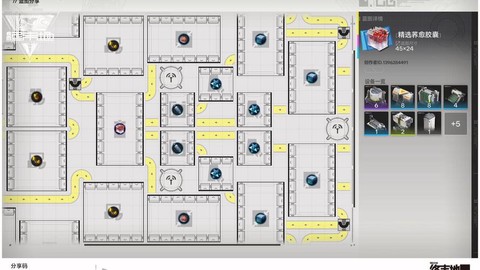
导入他人蓝图时,先复制完整的蓝图分享码,不能混入空格、说明文字或多余符号。进入“共享蓝图”后点击右下角的“导入蓝图”,将代码粘贴到输入框并确认,成功后选择该蓝图进行预览。放置阶段可以拖动位置、旋转方向和调整朝向,尽量让核心、矿物输入端、成品输出端与现有区域保持一致。若背包里缺少部分机器,仍然可以先把布局作为待建造组放下,之后补齐欠缺设备,再统一提交建造,不必立刻拆掉整张蓝图。
蓝图落地后不要直接离开据点,先检查协议核心的材料出口与成品入口。核心上的原料端口需要按照生产线需求指定输出内容,成品端也要确认是否连接到仓库、传送带或其他收取设施;部分布局虽然已经带有传送带,但核心的输出材料和最终交付方向仍需要手动调整。接着给生产设备设置配方,在采种机、种植机、矿机或加工设备中放入对应材料,并查看供电简报。电力不足时,机器会停止运作,优先补充发电设施、供电桩或中继器,再处理物流堵塞问题。
自定义蓝图最适合拆成小模块保存,例如采集模块、基础加工模块、电池产线和爆炸物产线,不建议一开始就把整个据点全部框进一张图。模块化布局更容易适应不同区域的面积,也方便随着科技解锁替换机器。导入失败时,优先检查分享码是否完整、蓝图内的设备是否已经解锁、当前区域是否有足够空间,以及服务器或地区限制是否匹配;部分高阶布局还会受到区域建造条件和设备数量上限影响。真正实用的蓝图不仅要能放下,还要确认原料供应、产能比例、供电余量和成品出口都能持续运转,摆好之后再保存一份调整后的个人蓝图,后续切换产线会更加顺手。
以上就是雪团游戏站为你带来的"明日方舟终末地自定义蓝图怎么用",更多有趣好玩的热门资讯攻略,请持续关注雪团游戏站!